Physical Address
304 North Cardinal St.
Dorchester Center, MA 02124
Physical Address
304 North Cardinal St.
Dorchester Center, MA 02124

第 1 步
點擊下方的觀眾專屬連結,就可以用全網最優惠的 17 折價格租用 Bluehost 主機。

點擊連結優惠即生效!
Bluehost 操作介面簡單,又有 24 小時真人客服,是 CP 值很高的新手入門主機首選!
第 2 步
點擊按鈕「Get Started Now」(現在開始)。

第 3 步
新手的話,我會建議先從最便宜的「Basic」方案開始,點擊Choose Plan」(選擇方案)。
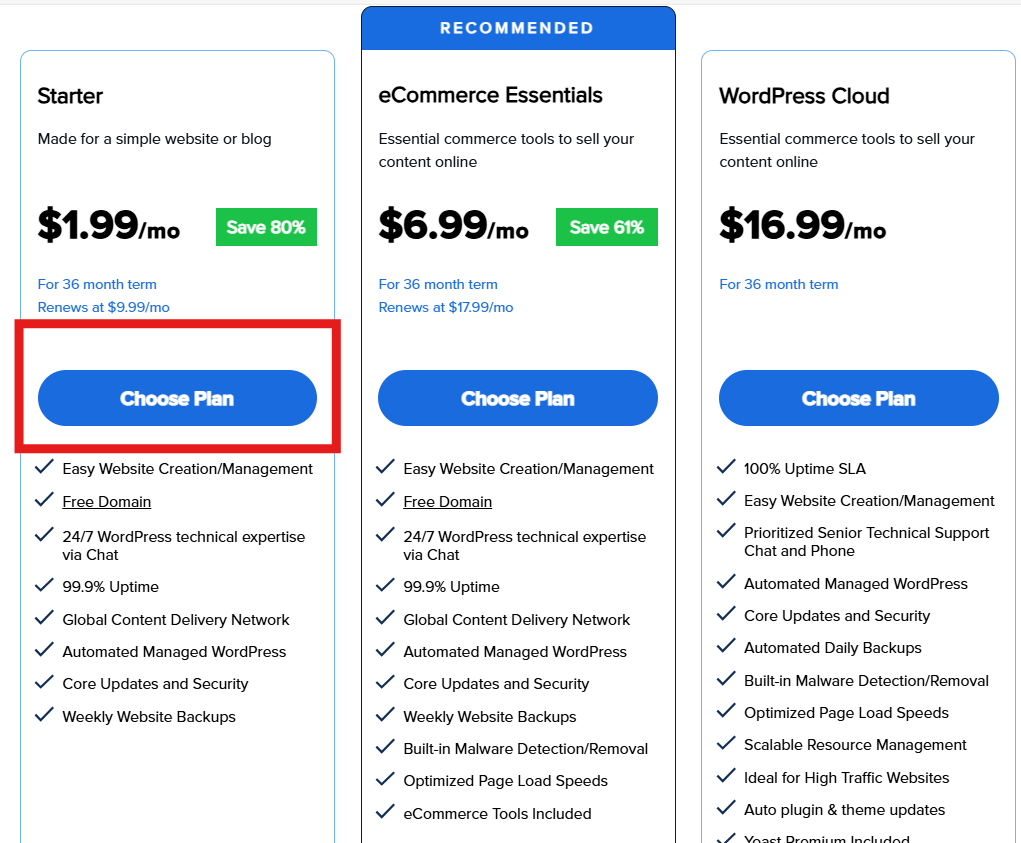
| 項目 | Basic 方案 (基本方案) | eCommerce Essentials 方案 (電子商務基本方案) | |
|---|---|---|---|
| 價格 | 每月 $2.95 美金 (約 $89 台幣) | 每月 $6.95 美金 (約 $209 台幣) | |
| 專屬優惠 價格 | 每月 $1.99 美金 (約 $60 台幣) | 每月 $6.45 美金 (約 $194 台幣) | |
| 續約價格 | 每月 $11.99 美金 (約 $360 台幣) | 每月 $18.99 美金 (約 $570 台幣) | |
| 網站數量 | 10 | 50 | |
| 儲存空間 | 10 GB | 50 GB | |
| 適合的 網站流量 (每月) | 4 萬訪客 | 40 萬訪客 | |
| 1 年 免費域名 | ✔️ | ✔️ | |
| 免費 SSL 憑證 | ✔️ | ✔️ | |
| 免費 CDN | ✔️ | ✔️ | |
| 全天候 客服支援 | ✔️ | ✔️ | |
| 電話支援 | ✘ | ✔️ | |
| 域名隱私保護 | ✘ | 第 1 年免費 | |
| 網站備份 | ✘ | 每日備份 (第 1 年免費) | |
| 其他 | 最便宜的入門選擇 | 自動安裝 WooCommerce |
Bluehost 方案 & 費用 (1 年)
查看 專屬優惠
備註:
台幣價格是用美金兌台幣匯率 30 來估算。不過,因為匯率會隨時間浮動,實際的台幣價格還是要看交易時的匯率喔。
第 4 步
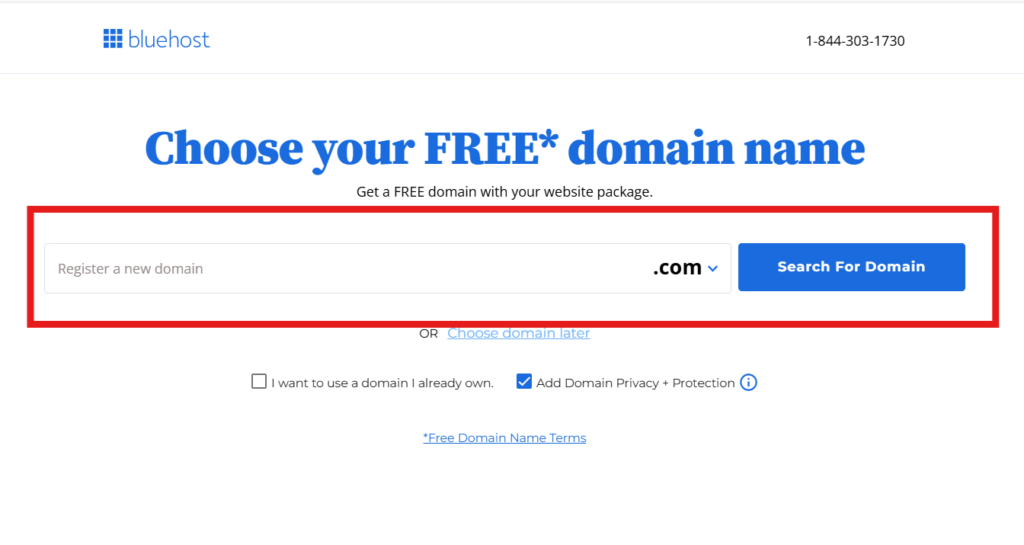
輸入想註冊的域名,例如abc123.com,然後按「Search For Domain」(搜尋域名)。
第 5 步
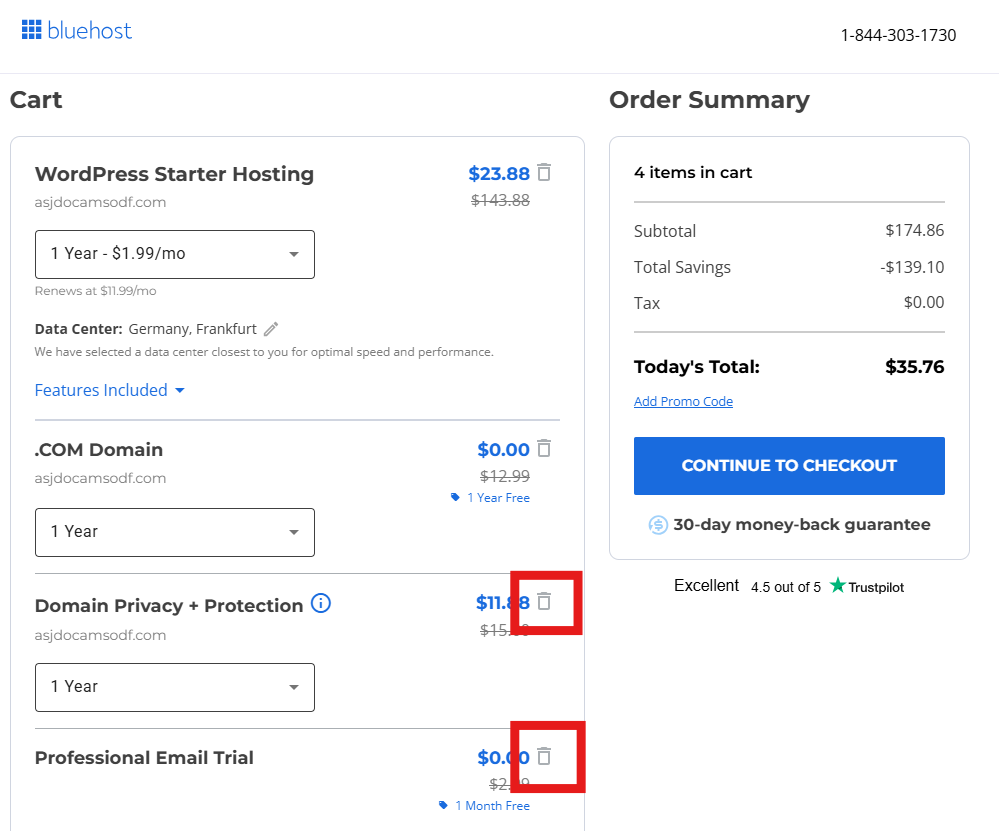
確認「CART」(購物車) 裡的內容,目前會看到 4 個項目:
第 1 項「WordPress Basic Hosting」(WordPress 基本主機服務),我推薦選擇折扣力度最大的一年期。
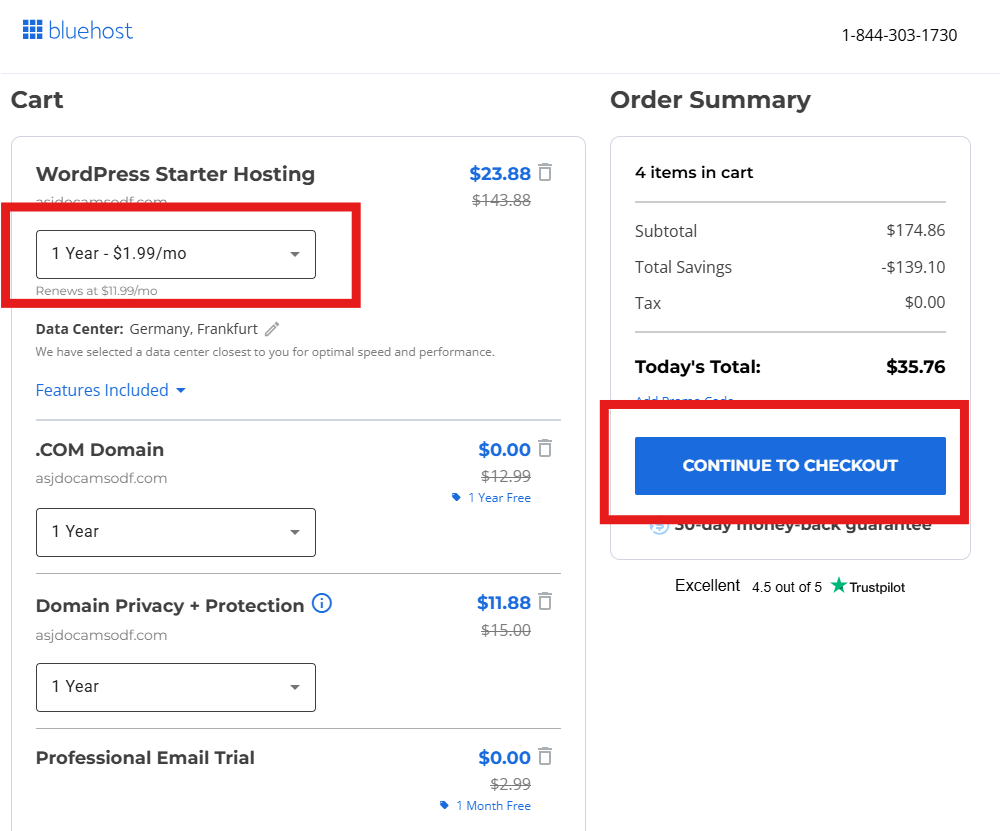
第 2 項,「.COM Domain」(.COM 域名)。因為 Bluehost 贈送了一年免費域名,所以費用是 0 元。
剩下的「Domain Privacy + Protection」(域名隱私保護) 跟「Professional Email」(專業電子郵件),經過我們團隊實測,發現之後在 Bluehost 後台購買 會更便宜。
我們先刪除掉這兩個項目,未來有需要的時候再加購就好。
點擊「垃圾桶」圖示。
第 6 步
選擇「REMOVE FROM CART」(從購物車移除)。
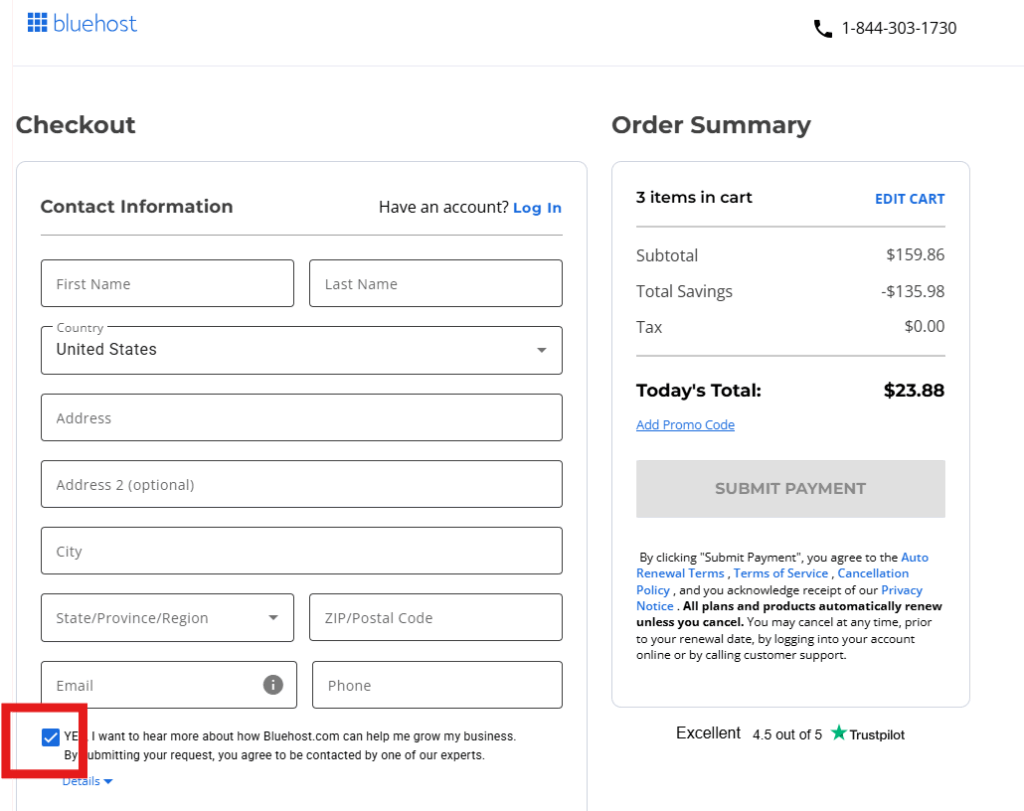
填寫域名註冊者的英文聯絡資訊,「取消勾選」同意寄送促銷訊息。
點擊「CONTINUE TO CHECKOUT」(繼續結帳)。
第 9 步
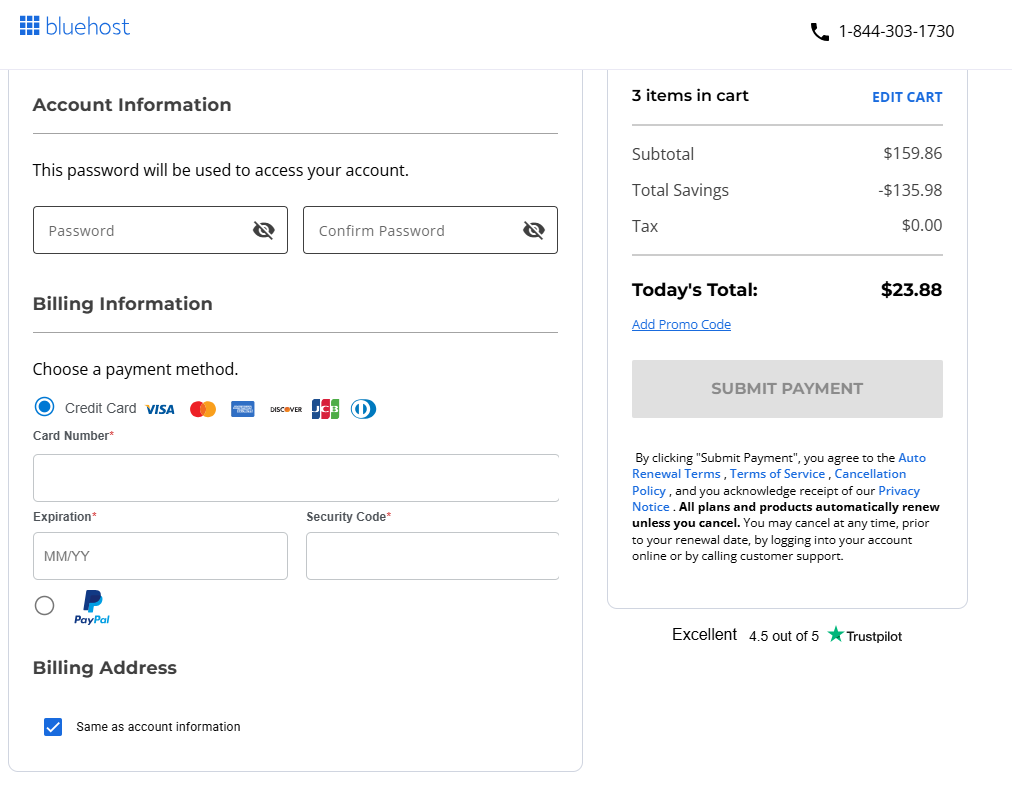
在「Account Information」(帳戶資訊) 設定登入 Bluehost 的密碼。
第 10 步
在最下方的「Billing Information」(帳單資訊) 填寫付款資料。
第 11 步
在右側的「Order Summary」(訂單摘要) 確認最終金額,按下藍色按鈕「SUBMIT PAYMENT」(提交付款),完成主機的租用。
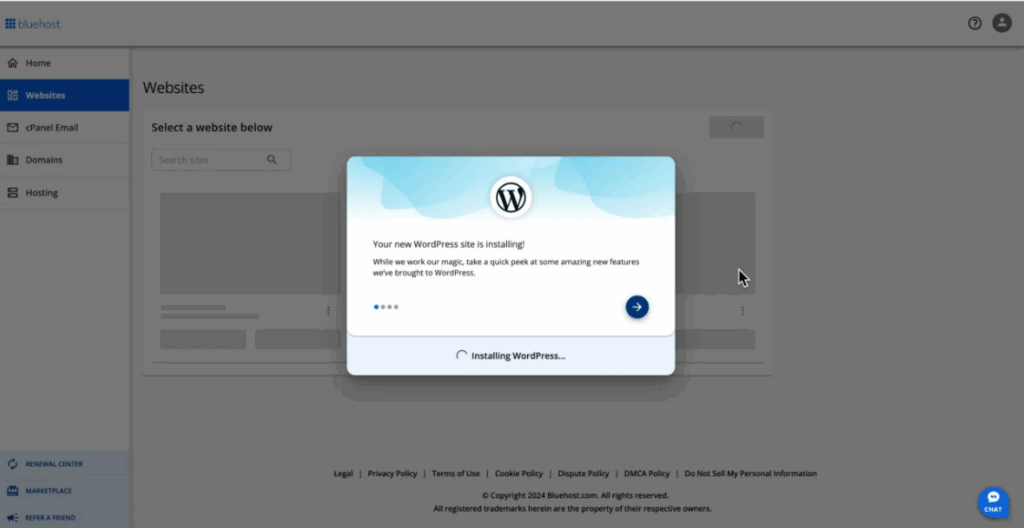
Bluehost 會自動在主機上幫我們安裝免費 WordPress 軟體。
到註冊時填寫的 Email 信箱,找到主旨寫著「Alert: Keep Your Domain Active」(提醒:保持你的域名活躍) 的「域名聯絡資訊確認信」。
點擊信件中的橘色按鈕「CONFIRM EMAIL ADDRESS」(確認電子郵件地址)。
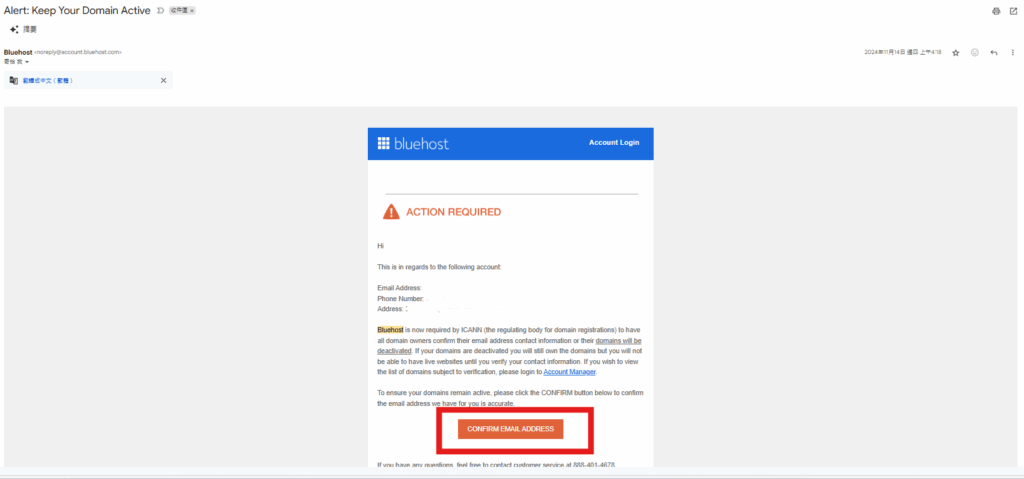
當看到「Your Email is Confirmed」(你的電子郵件已確認),就表示已完成驗證。
然後耐心等待幾個小時到 1 天的時間,Bluehost 會自動完成域名和主機的 DNS 指向設定,並為網站安裝免費 SSL 憑證。
你可以先休息一下,晚點再回來進行下個步驟。
等待幾個小時後再回來,從 Bluehost 後台點擊「EDIT SITE」(編輯網站)。
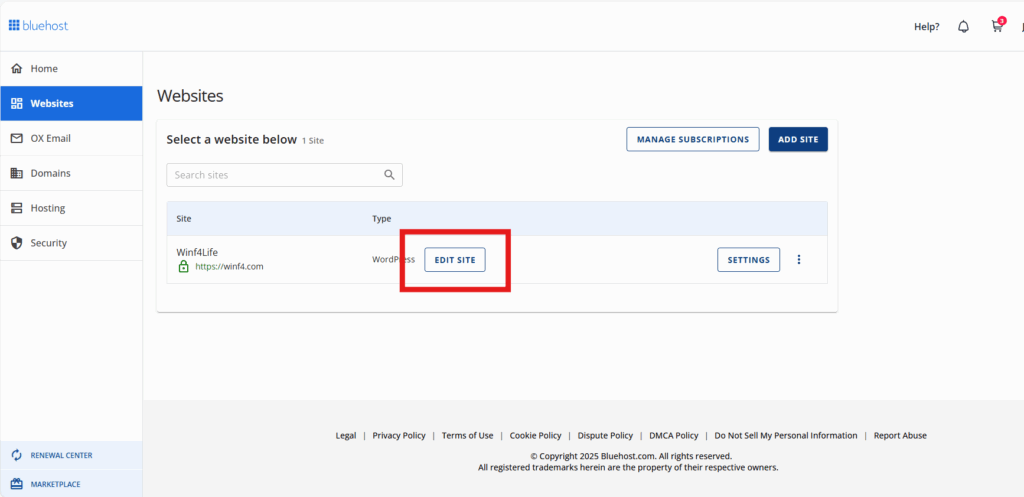
選擇畫面底部的「I’m following a tutorial, take me to the WP Admin Dashboard」(我正在跟著教學,帶我前往 WordPress 後台),直接進入 WordPress 後台。
第 1 步
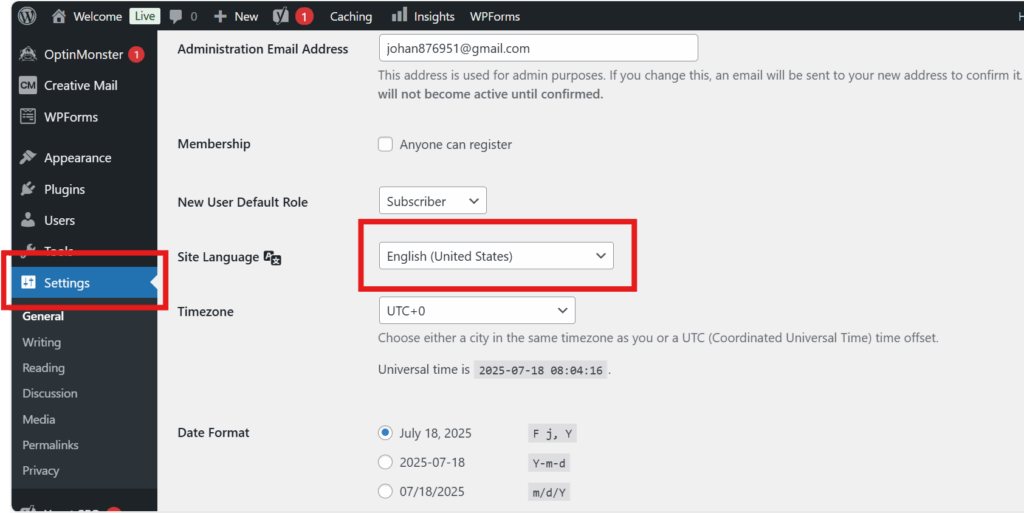
點擊左側欄位的「Settings」(設定)、「General」 (一般)。
第 2 步
找到「Site Language」(網站語言),選擇「繁體中文」。
第 3 步
再點擊「Save Changes」(儲存變更)。
介面變成中文,操作就更直覺方便了。
第 4 步
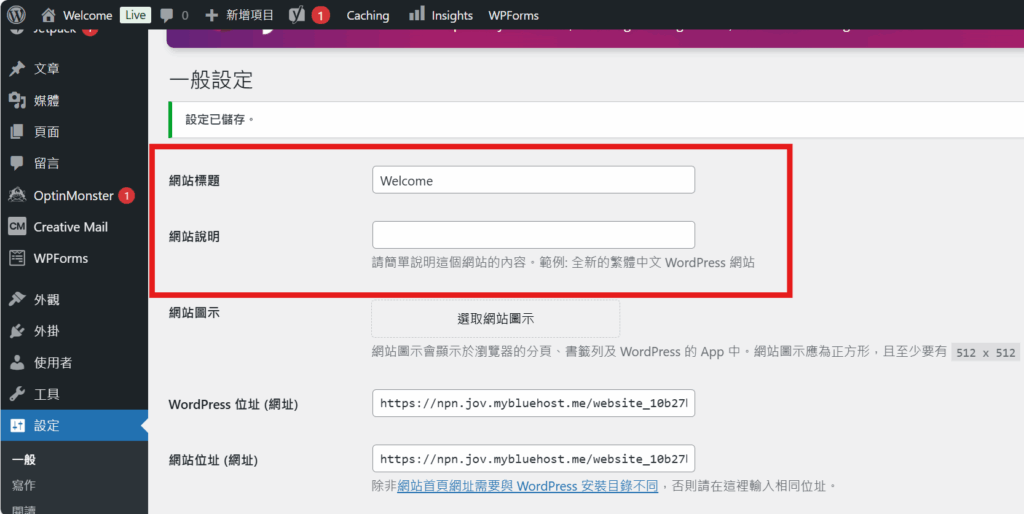
繼續修改「網站標題」跟「網站說明」,也就是網站的名稱跟簡介,它們會顯示在搜尋結果和瀏覽器的分頁標籤中。
第 5 步
調整時區以及時間、日期的顯示格式:
第 6 步
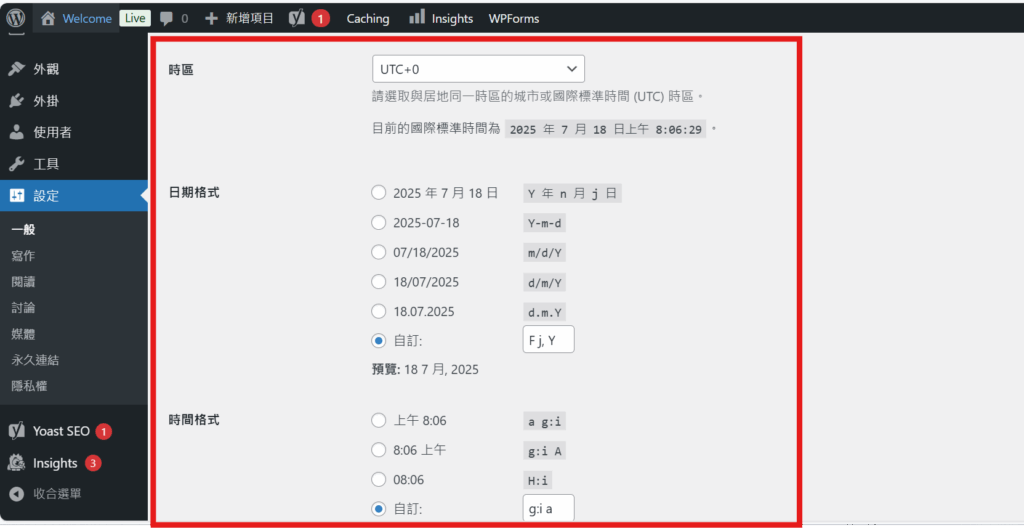
點擊「儲存設定」。
第 1 步
左側欄位切換到「外觀」、「佈景主題」。
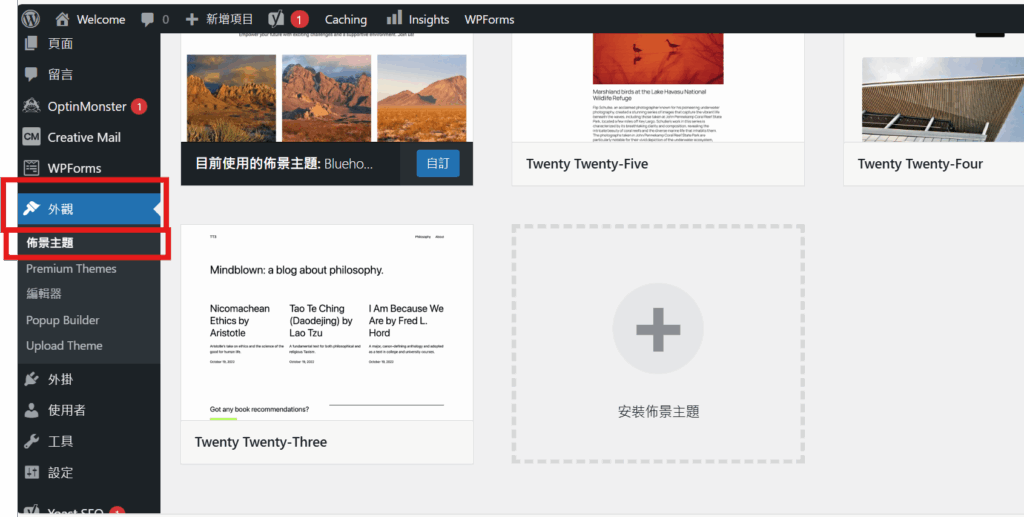
透過修改佈景主題,我們可以輕鬆地更換網站的版型、設計。
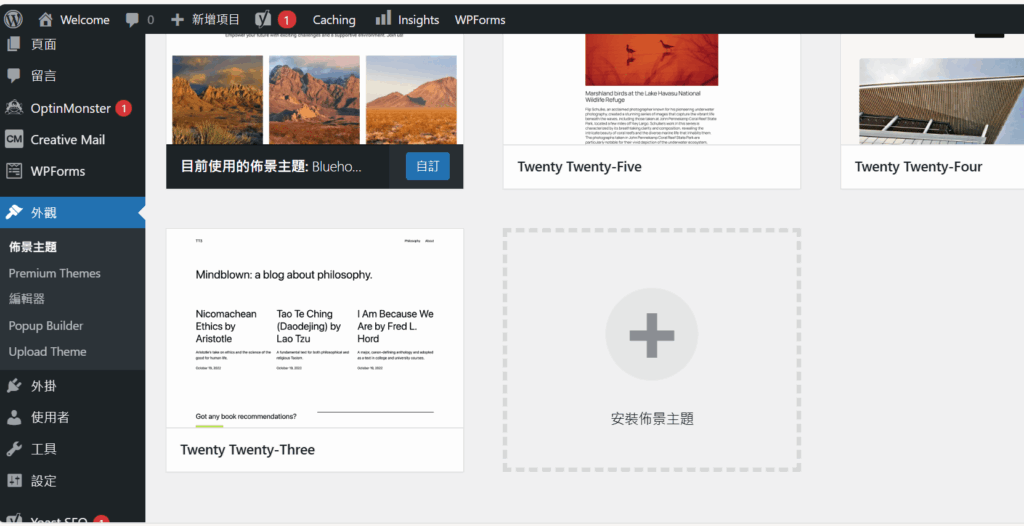
在試用過各種佈景主題之後,我最推薦免費的 Blocksy 主題!
這個主題風格簡約,但功能非常強大,這個網站也是使用 Blocksy 主題製作的。
第 2 步
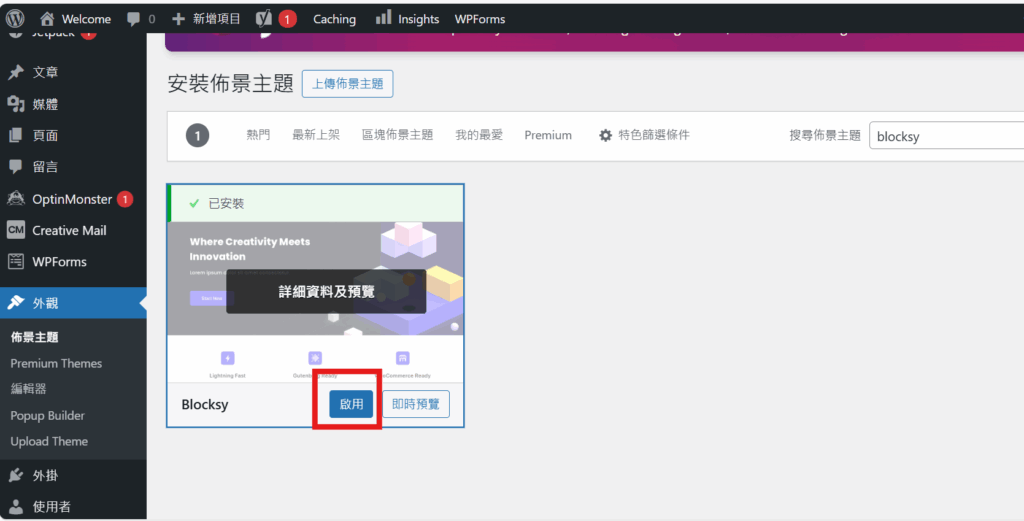
點擊下方連結”安裝佈景主題”,搜尋Blocksy,並點擊安裝。
第 3 步
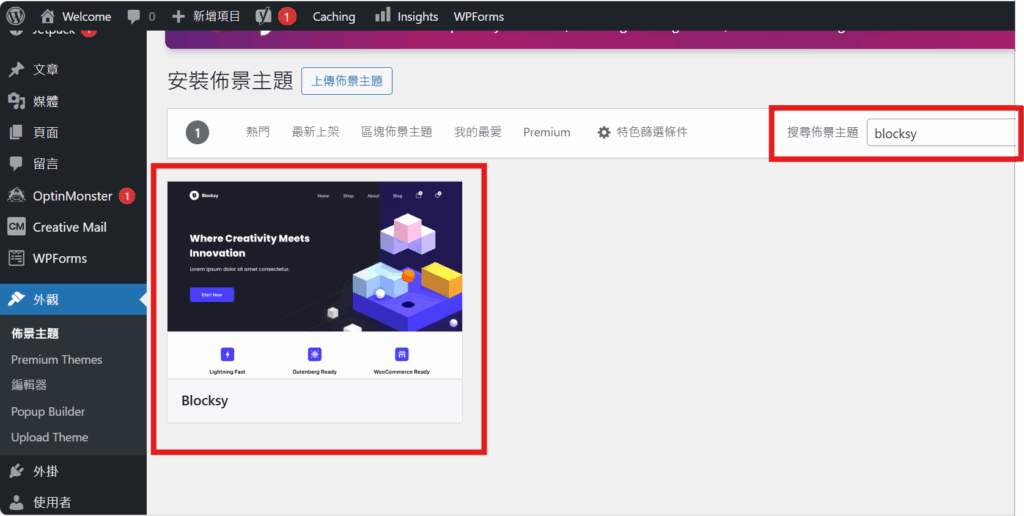
第 8 步
安裝完成後,點擊「啟用」。
第 9 步
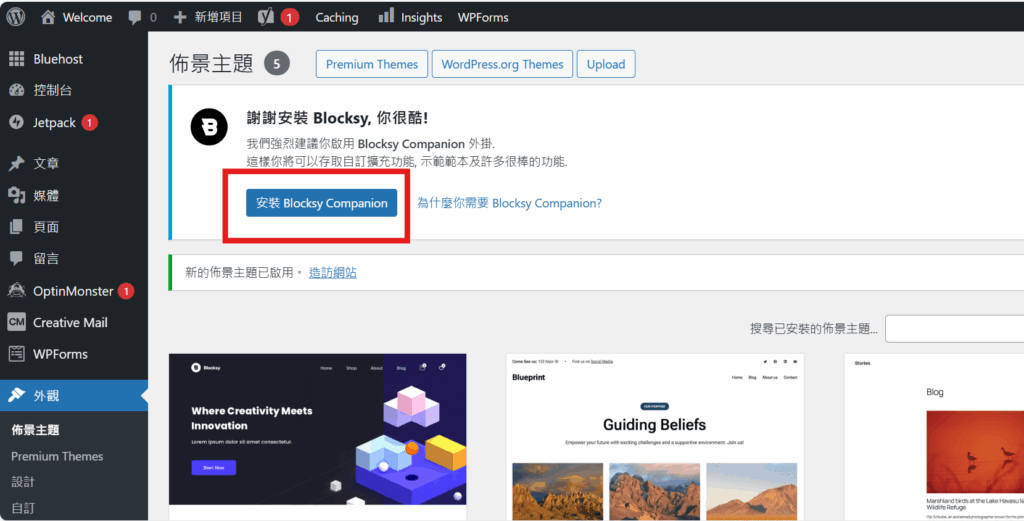
另外再安裝附加外掛 Blocksy Companion,可以讓 Blocksy 主題的功能更進化。
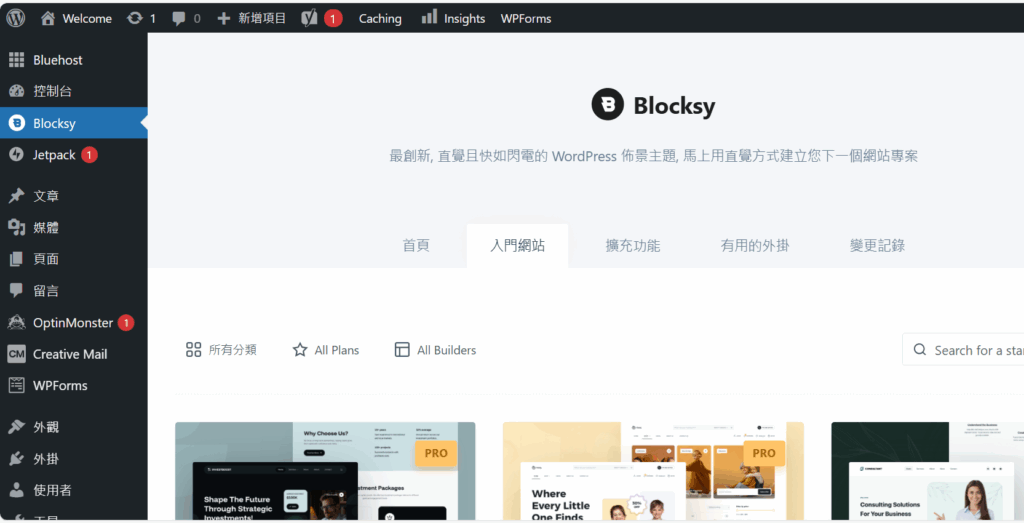
網站的版型可以點擊「入門網站」,套用主題提供的現成模板,來節省設計的時間。
我挑選的是「Blog」(部落格) 分類裡的「News」(新聞)。
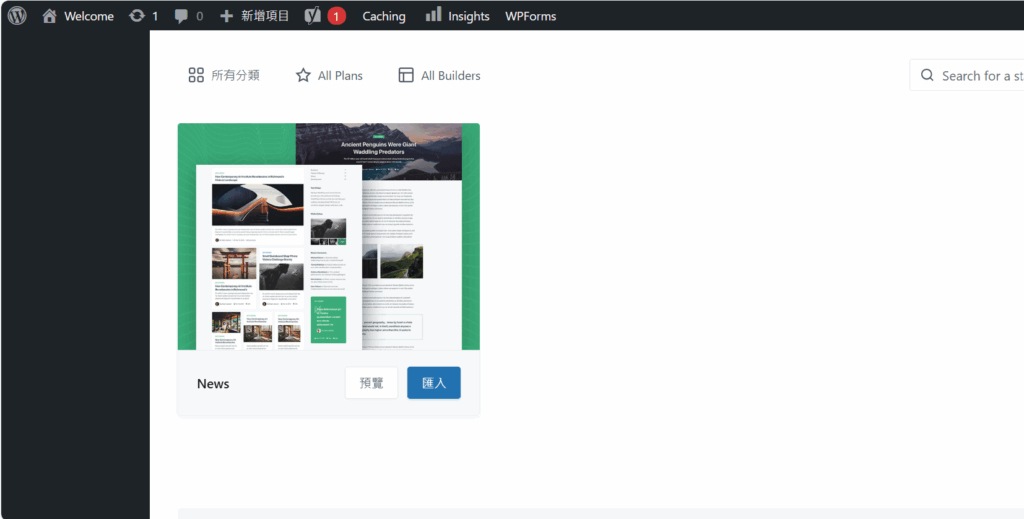
點擊「匯入」來套用模板。
第 1 步
模板成功匯入後,點擊「自訂器」,前往自訂器介面。或點擊左上角造訪網站後按自訂。
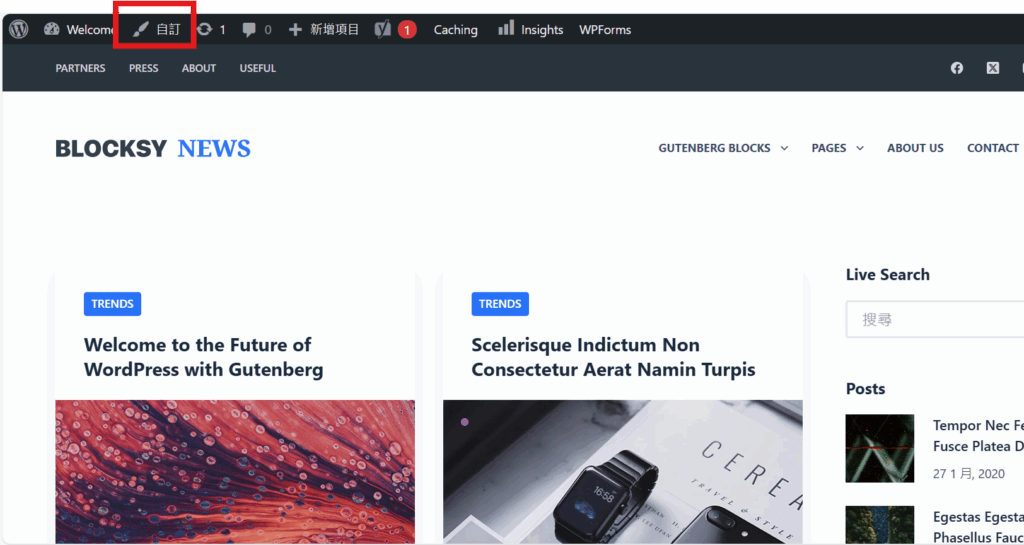
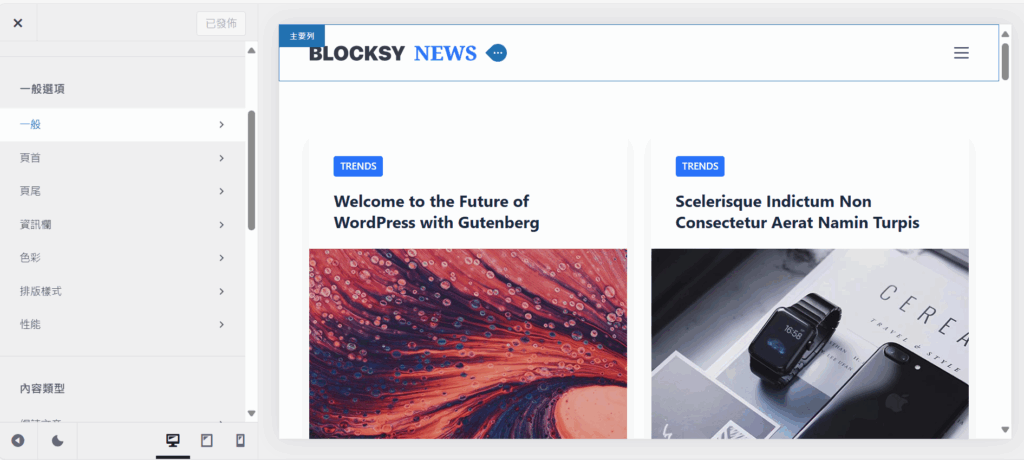
在自訂器中,可以調整網站的版型、設計。
第 2 步
滑鼠移到頁首的 LOGO 上,點擊彈出的「三個點」圖示,叫出「標誌」選項。
第 3 步
選擇標誌的「編輯」。
將自己的 LOGO 圖片拖曳進來上傳。
為了保持畫面簡潔,頁首我只會保留標誌跟選單。
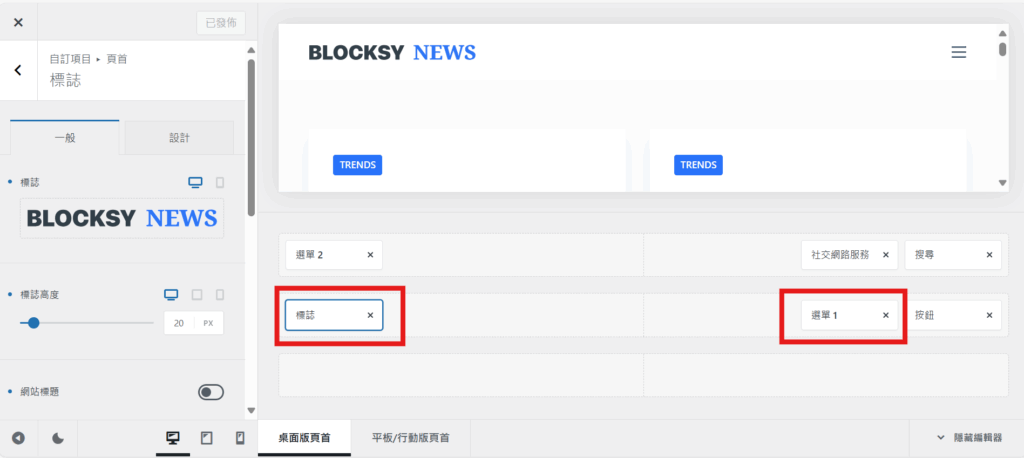
所以要在畫面下方的編輯器,將其他元素都一一按「✕」刪除。
第 7 步
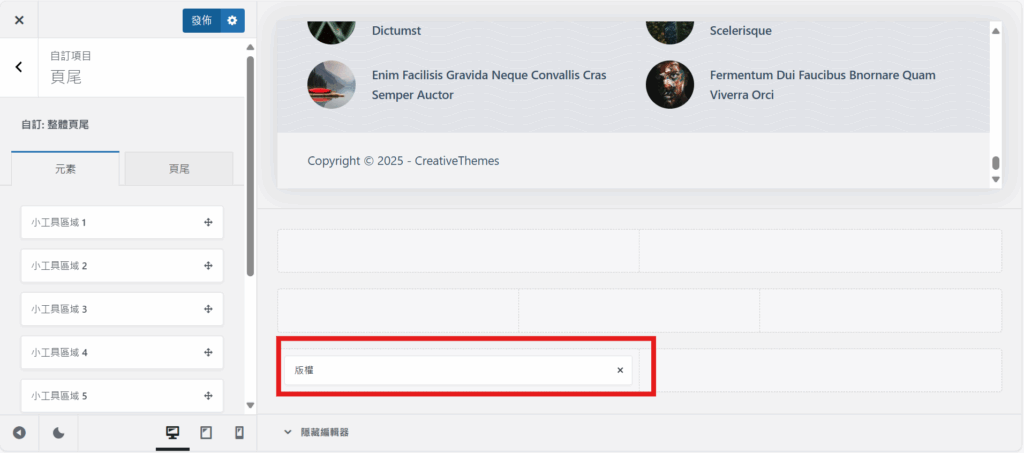
向下滑到最底部的頁尾,我只會留下版權聲明。
點擊「編輯」,也是一樣刪掉不需要的元素。
第 9 步
修改版權文字,通常會寫成以下形式:
版權所有© + 年份 + 品牌名稱
其實在自訂器中,除了我示範操作的項目以外,還有非常多可以修改的細節,大家有時間可以多探索看看,打造出自己風格的網站設計。
第 10 步
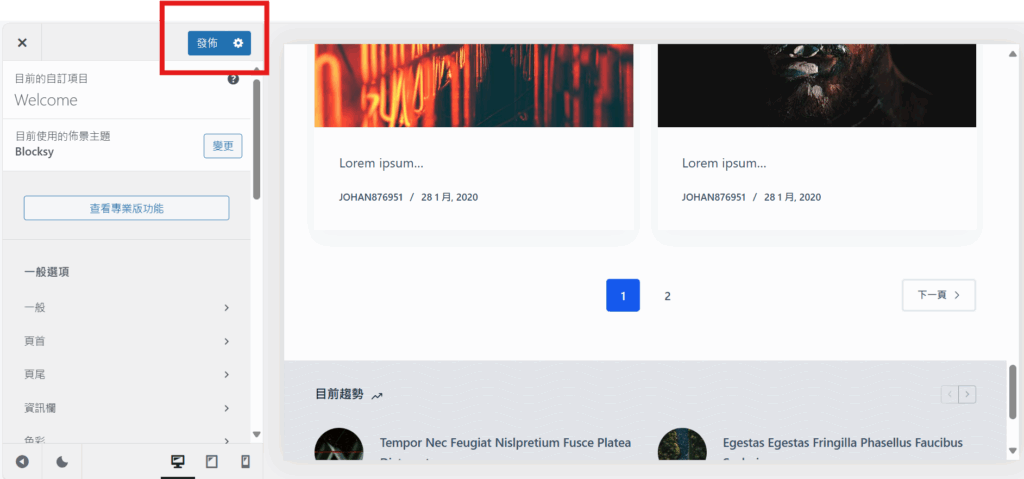
完成設計後,按左上的「發佈」儲存設定。
第 11 步
退出自訂器。
網站的外觀設計都搞定後,接下來要來發佈網站的第 1 篇文章。
第 1 步
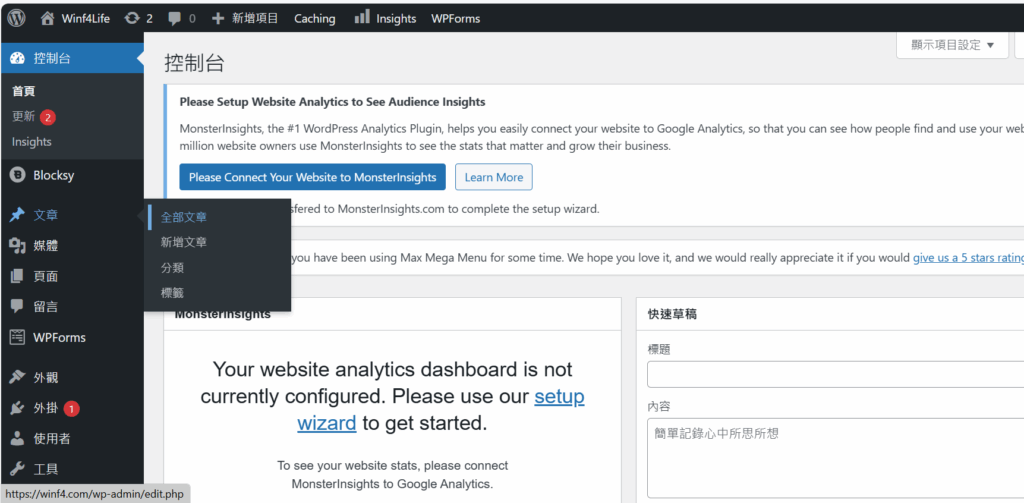
從左側欄位切換到「文章」、「全部文章」。
第 2 步
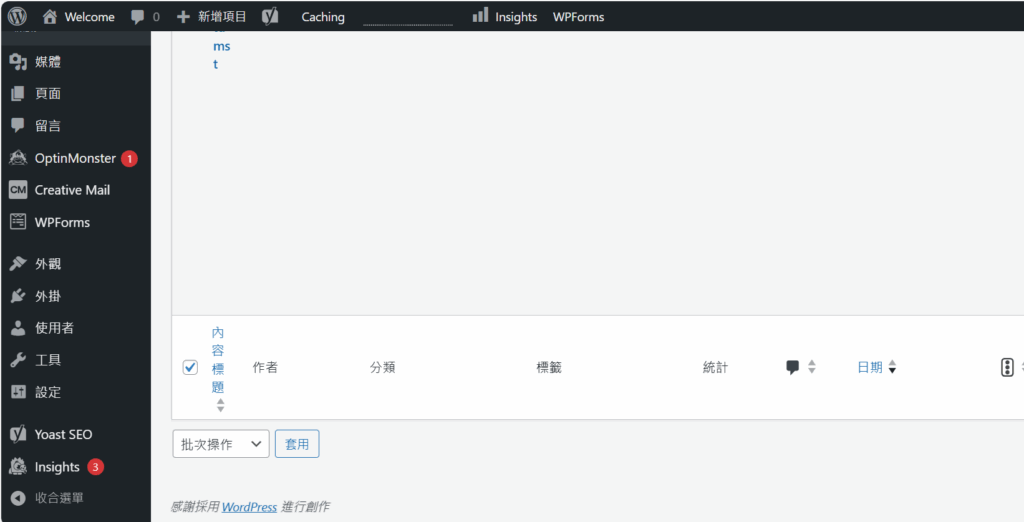
「全選」安裝模板時匯入的預設文章。
第 3 步
按「批次操作」,選擇「移至回收桶」。
點擊「套用」把它們都刪除。
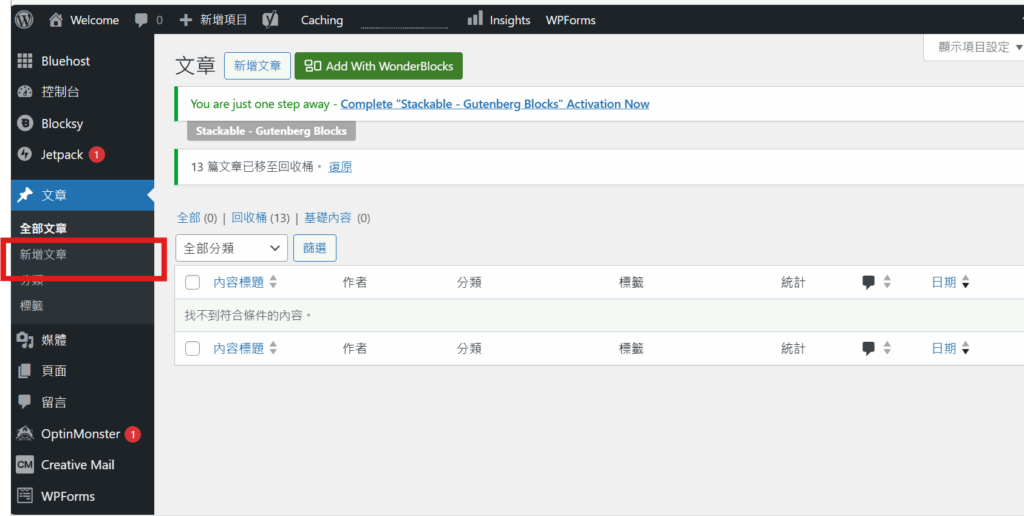
點擊「新增文章」,打開 WordPress 編輯器。
WordPress 編輯器的使用方式其實跟 Word 之類的文書軟體差不多,最上面要輸入標題。
下方輸入文章內容,文字可以變更對齊、顏色、粗體等等的設定。
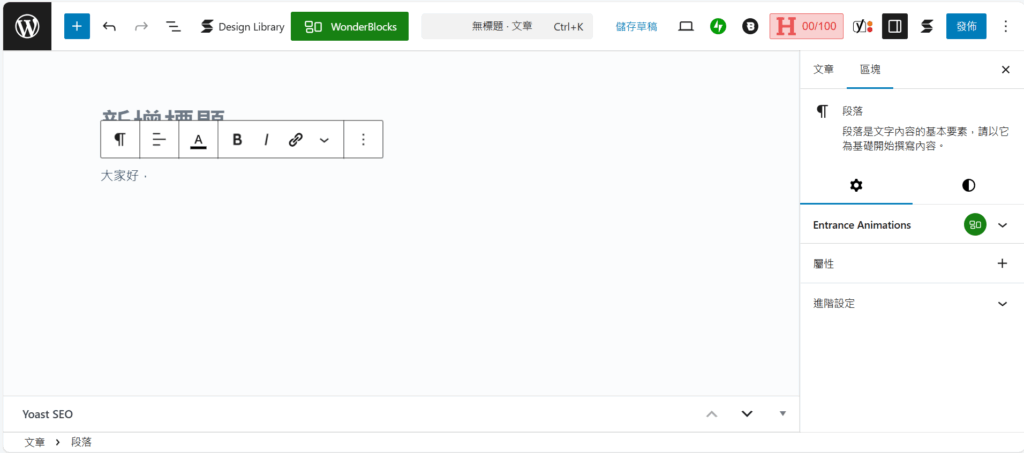
文章寫好了,就按右上角的「發佈」。
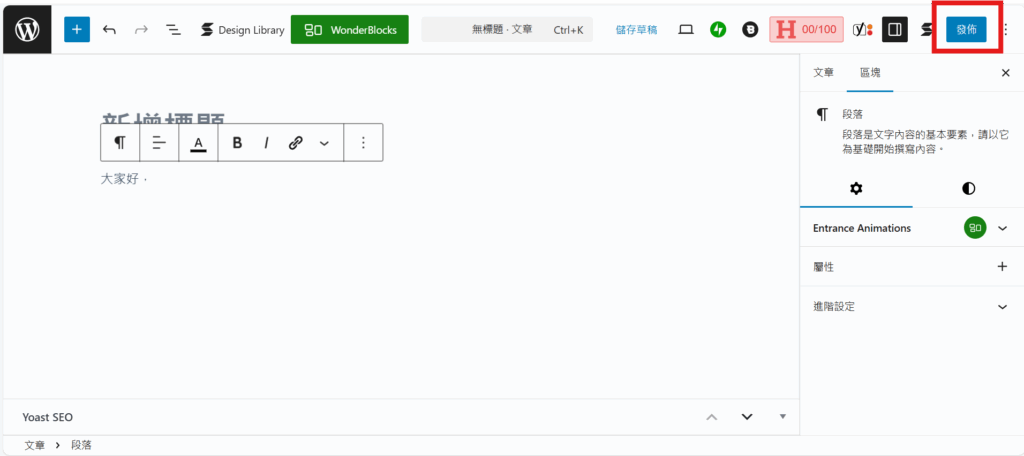
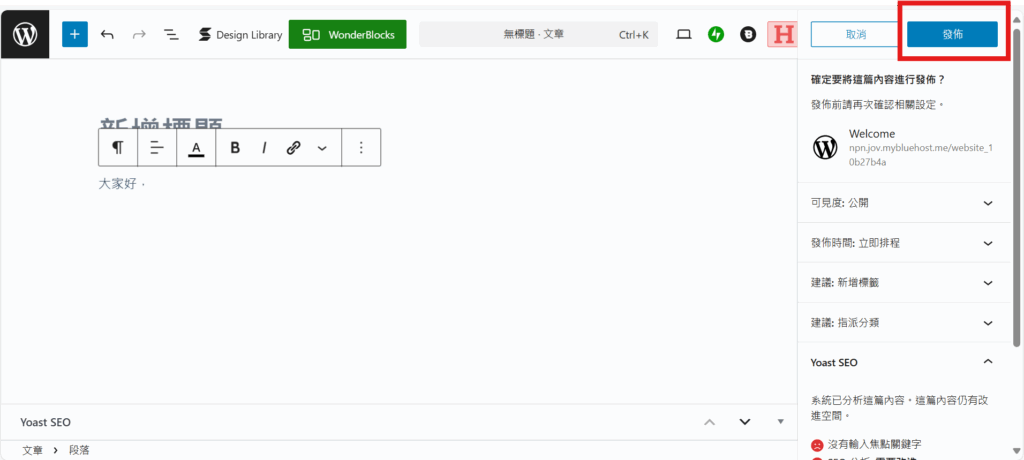
再按一次「發佈」做確認。
終於來到最後 1 個步驟了!
在控制台點擊左上角的”Bluehost”-> “Settings” 後,看到「Site Status: NOT LIVE」(網站狀態:未上線)。
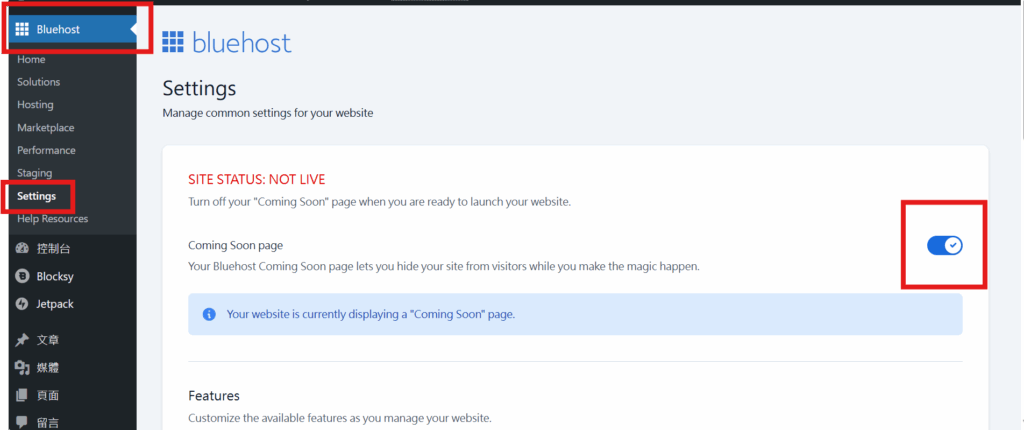
把「Coming Soon page」(即將上線頁面) 選項「關閉」,就能把網站公開到網路上了。
如此一來,在任何瀏覽器的網址列輸入你的域名,都可以訪問你的網站,看到你寫的文章囉!
以上就是如何快速建立網站的方法,是不是很簡單呢?
如果你想知道更多有關網站架設的細節,歡迎觀看我用心製作的其他 WordPress 筆記。